

CPU, RAM, GPU ve NPU Nedir? Bilgisayar Donanımını Sade Dille Anlatan Rehber
Yeni bir bilgisayar alırken ya da şirketinizin cihaz filosunu yenilerken karşınıza çıkan teknik terimler kafa karıştırıcı olabilir: "Core Ultra 7, 32 GB DDR5, RTX 4000 Ada, 50 TOPS NPU, 1 TB NVMe SSD…" Bu satırların her biri aslında çok basit bir soruya cevap veriyor: Bu bilgisayar ne kadar hızlı, ne kadar iş yapabilir ve sizin işiniz için doğru mu?
Bu rehberde bilgisayarın dört temel bileşenini; CPU, RAM, GPU ve yeni nesil bileşen NPU'yu — teknik jargona boğulmadan anlatıyoruz. Sonunda da hangi iş için hangi donanımın yeterli olduğunu somut örneklerle özetliyoruz.
Kısaca: Hangi parça ne yapar?
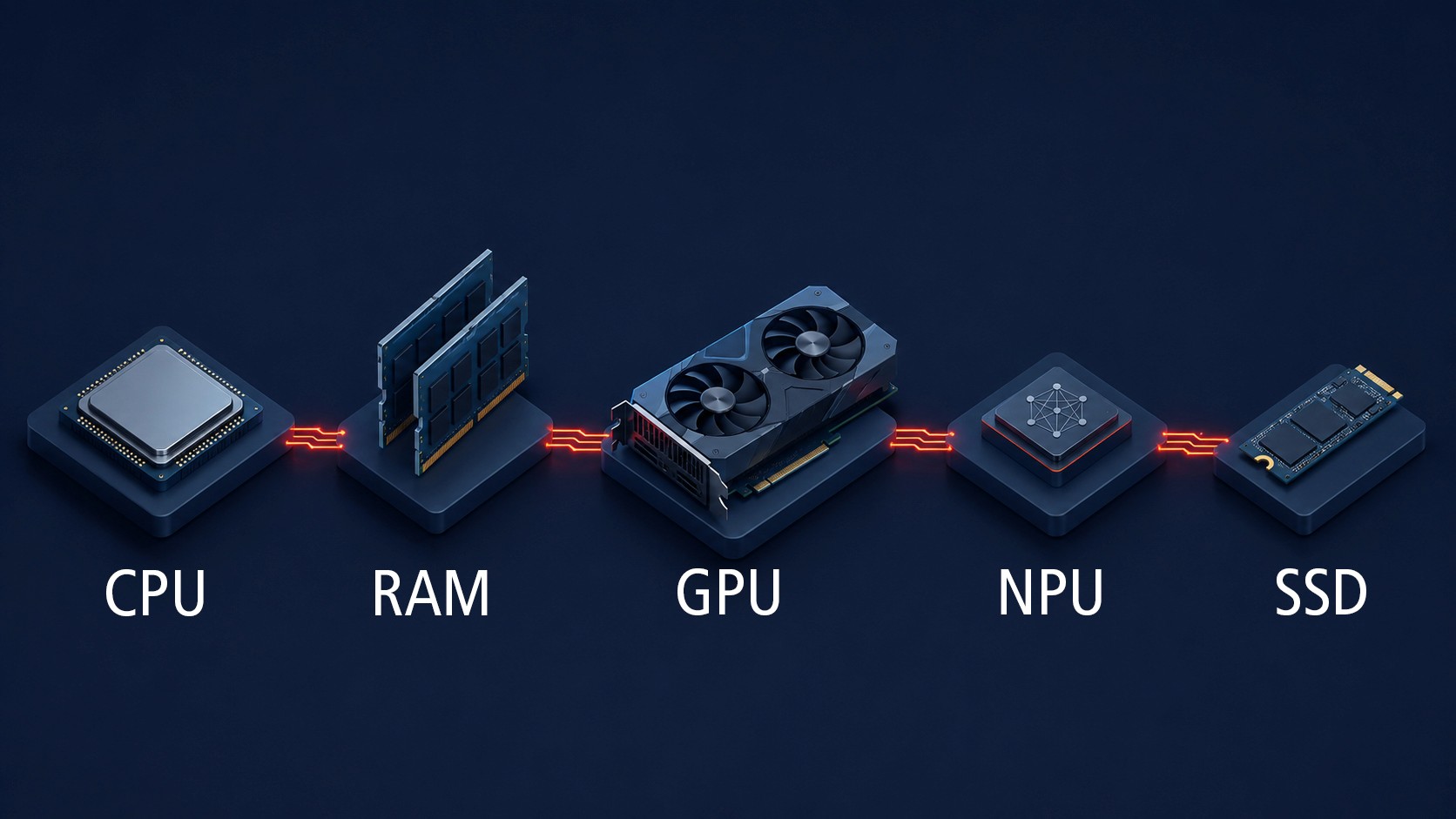
Bilgisayarı bir ofise benzetelim:
CPU (işlemci) ofisin yöneticisidir. Her işi o dağıtır, karar verir, sıraya koyar.
RAM (bellek) yöneticinin masasıdır. Masa ne kadar genişse, aynı anda o kadar çok dosyayı açık tutabilirsiniz.
GPU (ekran kartı) ise binlerce kişilik bir üretim bandıdır. Aynı anda çok sayıda basit işlemi paralel yapmakta ustadır.
NPU (yapay zeka çipi) yeni işe alınan uzmandır: sadece yapay zeka işlerine bakar, hem hızlı hem de çok az enerji harcayarak.
SSD (depolama) ise arşiv odasıdır. Kapasitesi ve dosyaya ne kadar hızlı ulaştığı önemlidir.
Şimdi her birini ayrıntısıyla ele alalım.
CPU Nedir? (İşlemci)
CPU (Central Processing Unit / Merkezi İşlem Birimi), bilgisayarın beynidir. Yazılımların verdiği komutları sırayla ya da paralel olarak yürütür; dosya açmaktan hesap yapmaya, işletim sistemini çalıştırmaktan uygulamalar arasında geçiş yapmaya kadar her şey buradan geçer.
Çekirdek (core) ve iş parçacığı (thread)
Bir işlemcinin içinde birden fazla çekirdek bulunur. Her çekirdek bağımsız bir işçi gibidir; 8 çekirdekli bir işlemci kabaca 8 işi aynı anda yürütebilir. İş parçacığı (thread) ise her çekirdeğin aynı anda kaç işi sırayla besleyebildiğini gösterir.
Modern işlemciler farklı türde çekirdekleri birlikte kullanır: performans çekirdekleri (P-core) ağır işleri üstlenir, verimlilik çekirdekleri (E-core) ise arka plan görevlerini az enerjiyle halleder. Bu sayede dizüstü bilgisayarlar hem güçlü hem de uzun pil ömürlü olabiliyor.
Saat hızı ve önbellek
Saat hızı (GHz) işlemcinin saniyede kaç işlem döngüsü yaptığını gösterir. Ama yüksek GHz tek başına "daha hızlı" demek değildir; mimari verimliliği en az onun kadar önemlidir. Önbellek (cache) ise işlemcinin en sık kullandığı verileri sakladığı ultra hızlı küçük bir alandır. Önbellek büyüdükçe işlemci veriyi RAM'den beklemek zorunda kalmaz.
İşlemci adını nasıl okunur?
2026 itibarıyla kurumsal cihazlarda en sık karşılaşacağınız iki aile var:
Intel Core Ultra Serisi 3 — Intel, CES 2026'da "Panther Lake" kod adlı Core Ultra Serisi 3 mobil işlemcilerini tanıttı; bu seri şirketin 18A üretim sürecinde ürettiği ilk istemci yongalarını içeriyor. Serinin en üst basamağında Core Ultra X9 ve X7 adında yeni bir sınıf yer alıyor.
AMD Ryzen AI 400 serisi — "Gorgon Point" kod adlı bu dizüstü işlemcileri 2026'nın ilk çeyreğinde piyasaya çıktı; 12'ye kadar Zen 5 çekirdeği ve 16'ya kadar RDNA 3.5 grafik çekirdeği barındırıyor, ayrıca güçlendirilmiş bir XDNA 2 NPU ile geliyor.</cite>
Masaüstü tarafında ise Intel'in Core Ultra 2 (Arrow Lake) ailesi ve AMD'nin Ryzen masaüstü serisi kullanılmaya devam ediyor. Panther Lake platformu masaüstüne gelmiyor.
Pratik kural: Ofis kullanımı için Core Ultra 5 / Ryzen 5 sınıfı yeterlidir. Tasarım, CAD ve veri analizi için Core Ultra 7 / Ryzen 7 ve üzeri hedefleyin.
RAM Nedir? (Bellek)
RAM (Random Access Memory), bilgisayarın kısa süreli çalışma belleğidir. Şu anda açık olan uygulamalar, sekmeler ve dosyalar burada tutulur. Bilgisayarı kapattığınızda içeriği silinir — kalıcı depolama SSD'nin işidir.
RAM yetersiz kaldığında sistem, veriyi SSD üzerindeki sanal belleğe taşımaya başlar. Bu da bilgisayarın gözle görülür şekilde yavaşlaması, uygulamaların takılması ve "donma" hissi demektir. Kurumsal ortamda en sık karşılaşılan performans şikâyetinin ardında genellikle zayıf işlemci değil, yetersiz RAM yatar.
Kaç GB RAM yeterli?
8 GB: Yalnızca temel kullanım; e-posta, tarayıcı, Office. 2026 için kurumsal cihazlarda artık tavsiye edilmez.
16 GB: Standart ofis ve yoğun tarayıcı kullanımı için bugünün makul tabanı. Copilot+ PC sertifikası için de minimum şart.
32 GB: Grafik tasarım, video kurgu, CAD, orta ölçekli veri analizi, sanal makine kullanımı.
64 GB ve üzeri: 3D render, büyük veri setleri, simülasyon, yazılım geliştirme ortamları, yerel yapay zeka modelleri.
DDR4, DDR5 ve çift kanal
DDR5, DDR4'e göre daha yüksek bant genişliği ve daha iyi enerji verimliliği sunar; yeni sistemlerin standardıdır. Dizüstü bilgisayarlarda LPDDR5X yaygındır, daha az enerji harcar, ancak genellikle anakarta lehimlidir ve sonradan yükseltilemez. Bu, satın alma anında doğru kapasiteyi seçmenizi zorunlu kılar.
Bir de çift kanal (dual channel) meselesi var: 16 GB'ı tek modül yerine 2×8 GB olarak takmak, özellikle dahili grafik kullanan sistemlerde belirgin performans farkı yaratır.
GPU Nedir? (Ekran Kartı)
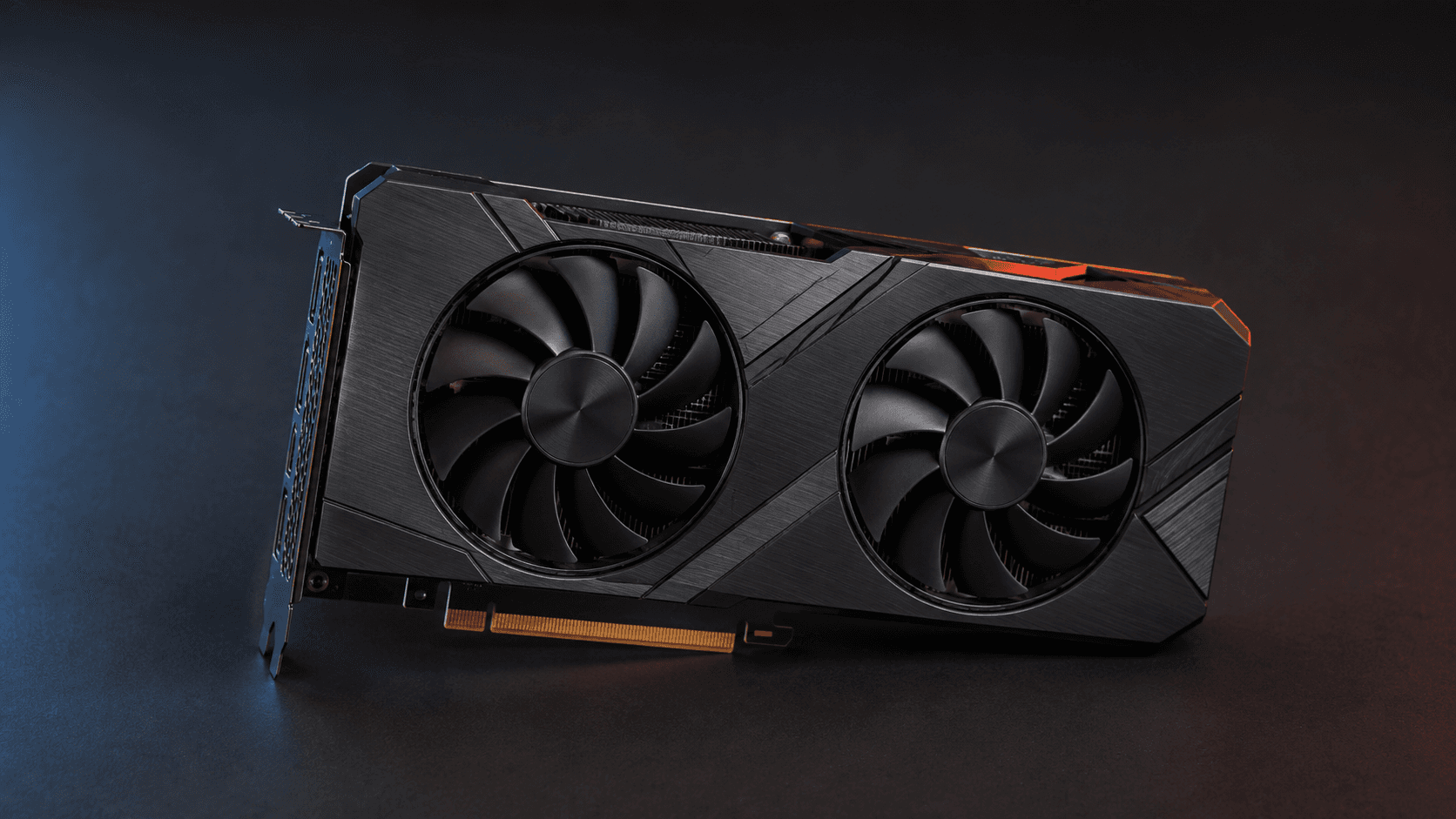
GPU (Graphics Processing Unit / Grafik İşlem Birimi), aynı anda binlerce basit hesabı paralel yapmak için tasarlanmıştır. CPU birkaç karmaşık işi hızlı yaparken, GPU çok sayıda basit işi aynı anda yapar. Bu yüzden görüntü işleme, 3D render, video kodlama ve yapay zeka eğitimi gibi işlerde vazgeçilmezdir.
Dahili mi, harici mi?
Dahili (entegre) GPU: İşlemcinin içinde yer alır, ayrı bir kart gerektirmez. Ofis işleri, çoklu monitör, video konferans ve hafif fotoğraf düzenleme için fazlasıyla yeterlidir. Günümüzün entegre grafik birimleri eskiye göre çok daha güçlü.
Harici (dedike) GPU: Kendi belleğine (VRAM) sahip ayrı bir karttır. CAD, 3D modelleme, video kurgu, render ve yapay zeka iş yükleri için gereklidir.
VRAM neden önemli?
VRAM, GPU'nun kendi belleğidir. Üzerinde çalıştığınız model, sahne ya da video karesi buraya sığmıyorsa performans çöker. 4K video kurgu ve orta ölçekli 3D sahneler için 8 GB VRAM makul bir taban, karmaşık CAD ve render projeleri için 12–16 GB ve üzeri hedeflenmelidir.
Oyun kartı mı, iş istasyonu kartı mı?
Bu, kurumsal alımlarda en sık atlanan ayrımdır. Oyun kartları ham performans/fiyat oranında öndedir. İş istasyonu sınıfı kartlar ise CAD ve mühendislik yazılımları tarafından sertifikalıdır: sürücüleri bu uygulamalar için doğrulanmıştır, hesaplama doğruluğu ve uzun süreli kararlılık ön plandadır. Autodesk ya da benzeri bir CAD yazılımıyla günde 8 saat çalışan bir ekip için sertifikalı kart, "aynı fiyata daha yüksek FPS"ten çok daha değerlidir.
NPU Nedir? (Yapay Zeka Çipi)
NPU (Neural Processing Unit / Sinirsel İşlem Birimi), yapay zeka modellerinin çalıştırılması için özelleşmiş bir işlem birimidir. 2024'ten itibaren dizüstü işlemcilerin standart parçası hâline geldi ve 2026'da kurumsal cihaz seçiminde belirleyici kriterlerden biri oldu.
NPU'nun yaptığı işi CPU da GPU da yapabilir. Farkı şudur: NPU aynı işi çok daha az enerjiyle ve sistemi meşgul etmeden yapar. Yani canlı altyazı, gerçek zamanlı çeviri, arka plan bulanıklaştırma, gürültü engelleme veya yerel bir dil modeliyle çalışma sırasında pil ömrünüz erimez ve bilgisayarınız yavaşlamaz.
TOPS ne demek?
TOPS (Trillion Operations Per Second), NPU'nun saniyede kaç trilyon işlem yapabildiğini gösteren birimdir. Pazarlama materyallerinde dikkat edilmesi gereken bir nokta var: bazı üreticiler CPU + GPU + NPU toplamını tek bir "TOPS" rakamı olarak sunar. Sertifikasyon açısından önemli olan yalnızca NPU'nun TOPS değeridir.
Copilot+ PC nedir?
Copilot+ PC, Microsoft'un belirlediği donanım eşiğini karşılayan Windows 11 cihaz sınıfıdır: en az 40 TOPS kapasiteli bir NPU, 16 GB RAM, 256 GB SSD ve Windows 11 24H2 veya üzeri. Bu eşiği karşılamayan bir bilgisayar Copilot'u yine de kullanabilir. Copilot bir yazılım, Copilot+ PC ise bir donanım kategorisidir. Fark, yapay zeka işlemlerinin buluta gitmek yerine cihazın kendi üzerinde çalışabilmesindedir. Bu da hız, pil ömrü ve verinin cihazdan çıkmaması anlamına gelir; veri gizliliği hassasiyeti olan kurumlar için kritik bir avantaj.
CPU, GPU ve NPU arasındaki fark
CPU | GPU | NPU | |
|---|---|---|---|
Güçlü olduğu iş | Karmaşık, sıralı görevler | Paralel, yoğun hesaplama | Yapay zeka çıkarımı |
Tipik kullanım | İşletim sistemi, uygulamalar | Render, video, 3D, AI eğitimi | Canlı çeviri, görüntü işleme, yerel AI |
Enerji tüketimi | Orta | Yüksek | Çok düşük |
Ölçü birimi | GHz / çekirdek | VRAM / CUDA-stream çekirdeği | TOPS |
(Tablo alternatifi — madde listesi olarak: CPU karmaşık ve sıralı işlerde güçlüdür, GHz ve çekirdek sayısıyla ölçülür, orta seviye enerji tüketir. GPU paralel hesaplamada güçlüdür, VRAM ile ölçülür, yüksek enerji tüketir. NPU yapay zeka çıkarımında güçlüdür, TOPS ile ölçülür, çok az enerji tüketir.)
SSD ve Depolama: Sessiz Performans Farkı
Kullanıcıların "bilgisayar yavaş" dediği durumların önemli bir kısmı depolamadan kaynaklanır. SSD, hareketli parçası olmayan katı hâl diskidir ve klasik HDD'den kat kat hızlıdır.
SATA SSD: HDD'ye göre büyük sıçrama, ancak arayüz sınırlıdır.
NVMe SSD: Doğrudan PCIe hattını kullanır; SATA'ya göre birkaç kat daha hızlıdır. Yeni cihazlarda standart budur.
Kapasite tarafında 2026 için pratik taban 512 GB, tasarım ve video işleri için 1 TB ve üzeridir. Bulut depolama kullanıyor olmanız yerel kapasiteyi gereksiz kılmaz, büyük proje dosyaları senkronizasyon sırasında yine de yerelde yer kaplar.
Hangi İş İçin Hangi Donanım?
Ofis ve yönetim kullanımı
E-posta, Office, tarayıcı, video konferans. Öneri: Core Ultra 5 / Ryzen 5 · 16 GB RAM · dahili GPU · 512 GB NVMe SSD
Grafik tasarım ve içerik üretimi
Adobe Photoshop, Illustrator, InDesign, Premiere Pro. Öneri: Core Ultra 7 / Ryzen 7 · 32 GB RAM · 8 GB VRAM'li dedike GPU · 1 TB NVMe SSD · renk doğruluğu yüksek ekran
Mimarlık, inşaat ve CAD
AutoCAD, Revit, Inventor, 3D modelleme ve render. Öneri: Core Ultra 9 / Ryzen 9 · 32–64 GB RAM · iş istasyonu sınıfı sertifikalı GPU (12 GB+ VRAM) · 1–2 TB NVMe SSD
Animasyon ve pre-prodüksiyon
Toon Boom Harmony, Storyboard Pro. Öneri: Core Ultra 7 ve üzeri · 32 GB RAM · dedike GPU · kalem destekli ekran veya grafik tablet · hızlı ağ depolama
Mühendislik, simülasyon ve bilimsel hesaplama
Wolfram Mathematica, System Modeler, sayısal analiz. Öneri: Yüksek çekirdek sayılı işlemci · 64 GB RAM · hesaplama yetenekli GPU · hızlı NVMe SSD
Veri analizi ve akademik araştırma
Nitel/nicel analiz yazılımları, büyük veri setleri, istatistik. Öneri: Core Ultra 7 / Ryzen 7 · 32 GB RAM · dahili GPU çoğu senaryoda yeterli · 1 TB NVMe SSD
Kurumsal Alımlarda En Sık Yapılan 5 Hata
Sadece işlemciye bakmak. Güçlü bir CPU'nun yanında 8 GB RAM koymak, yarış arabasına dar lastik takmak gibidir.
Yükseltilemeyen belleği hesaba katmamak. İnce dizüstü modellerin çoğunda RAM lehimlidir. İki yıl sonra takviye yapamazsınız — bugün doğru kapasiteyi alın.
Sertifikasyonu göz ardı etmek. CAD ve mühendislik yazılımları için üretici sertifikalı GPU'lar, destek süreçlerinde de belirleyicidir.
Ekran, klavye ve pil ömrünü "detay" saymak. Kullanıcı memnuniyetini en çok bunlar belirler; teknik özellik listesinde ise en az bunlar konuşulur.
Toplam sahip olma maliyetini hesaplamamak. Garanti süresi, yerinde servis, filo yönetimi ve cihaz ömrü, birim fiyattan daha belirleyicidir.
Sık Sorulan Sorular
CPU mu GPU mu daha önemli? Yaptığınız işe bağlı. Ofis, e-posta ve tarayıcı ağırlıklı kullanımda CPU ve RAM belirleyicidir; GPU'ya yatırım yapmanın anlamı yoktur. Video kurgu, 3D render ve CAD gibi işlerde ise GPU en kritik bileşendir.
16 GB RAM 2026'da yeterli mi? Standart ofis kullanımı için yeterlidir ve Copilot+ PC sertifikasının da minimum şartıdır. Ancak tasarım, CAD, veri analizi veya çok sayıda sanal makineyle çalışıyorsanız 32 GB'a çıkın.
NPU'su olmayan bir bilgisayar yapay zeka kullanabilir mi? Evet. Bulut tabanlı yapay zeka araçlarının tamamı NPU'suz cihazlarda çalışır. NPU'nun sağladığı avantaj, bu işlemlerin cihazın kendi üzerinde, düşük enerjiyle ve veri dışarı çıkmadan yapılabilmesidir.
Dizüstü bilgisayarımın RAM'ini sonradan artırabilir miyim? Cihaza bağlı. Kurumsal iş istasyonu ve klasik gövdeli dizüstülerin çoğunda RAM slotları erişilebilirdir. İnce ve hafif modellerde bellek genellikle lehimlidir ve yükseltilemez. Satın alma öncesi teknik dokümanı kontrol edin.
SSD mi RAM mi önce yükseltilmeli? Hâlâ HDD kullanıyorsanız kesinlikle önce SSD. Zaten SSD'niz varsa ve sistem uygulamalar arası geçişte takılıyorsa öncelik RAM'dedir.
Doğru Donanımı Seçmek İçin Yardım Alın
Donanım seçimi tek başına bir teknik özellik yarışı değil; hangi yazılımı, kaç kullanıcıyla, ne kadar süre çalıştıracağınız sorusunun cevabıdır. Yanlış yapılandırılmış bir cihaz filosu hem verimlilik hem de bütçe kaybı demektir.
ENORM Teknoloji olarak Dell ve HP yetkili satıcısı olarak kurumsal donanım tedarikinde; Adobe ve Autodesk yetkili satıcısı, Wolfram ve Toon Boom'un Türkiye'deki tek yetkili satıcısı olarak da yazılım tarafında kurumların ihtiyacına uygun yapılandırmalar hazırlıyoruz. Donanım ve lisans tarafını birlikte planlamak, hem uyumluluk sorunlarını hem de gereksiz maliyetleri baştan ortadan kaldırır.
Ekibinizin ihtiyacına uygun yapılandırmayı birlikte belirlemek için bizimle iletişime geçin.